Talk: Main Page: Difference between revisions
From OceanSmile Wiki
Oceansmile (talk | contribs) No edit summary |
Oceansmile (talk | contribs) No edit summary |
||
| Line 15: | Line 15: | ||
3.镜像烧录 | 3.镜像烧录 | ||
打开Arduino Flasher CLI工具,在该工具目录下打开终端,输入命令 | 打开Arduino Flasher CLI工具,在该工具目录下打开终端,输入命令 | ||
./arduino-flasher-cli flash latest | |||
之后镜像就开始烧录了,在此期间输入yes即可 | 之后镜像就开始烧录了,在此期间输入yes即可 | ||
[[File: | [[File:图片5.png]] | ||
烧录完成后显示以下画面,拔下跳线帽重新上电即可正常使用 | 烧录完成后显示以下画面,拔下跳线帽重新上电即可正常使用 | ||
[[File: | [[File:图片6.png]] | ||
Revision as of 16:14, 5 November 2025
第一章Arduino uno Q镜像烧录 可以参考官网教程 1.开发工具 刷新新的镜像,我们需要使用Arduino Flasher CLI工具,点击即可跳转
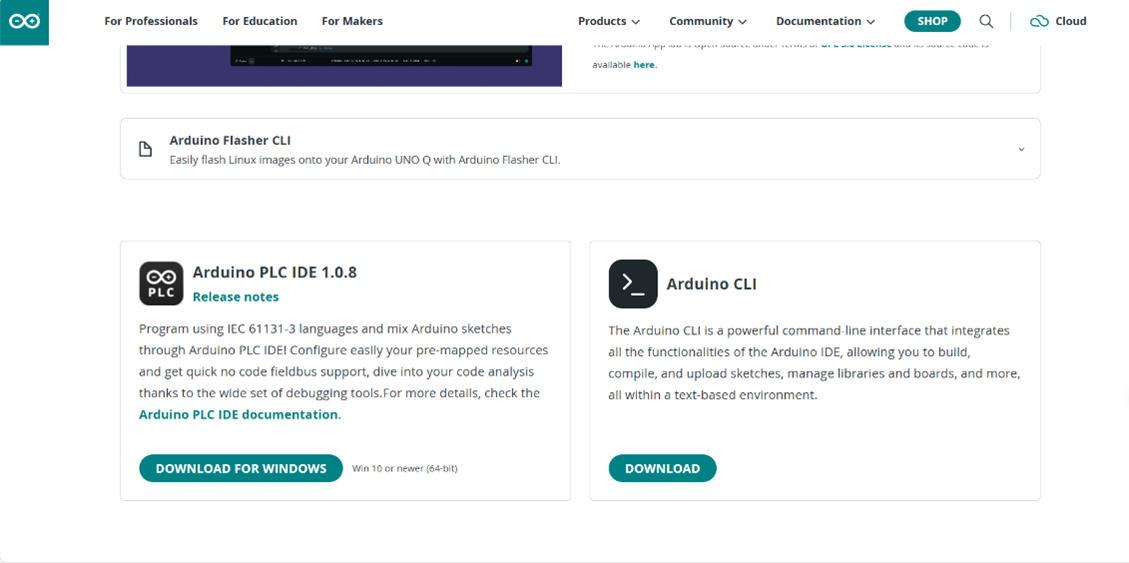

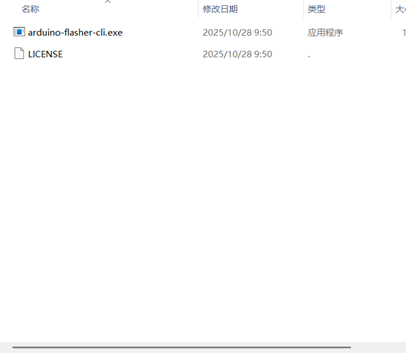
直接根据你的操作系统选择对应的程序下载即可 下载完成后可以得到一个名为arduino-flasher-cli-0.2.3-windows-amd64.zip的压缩包,解压完成后可以看到如下图所示内容

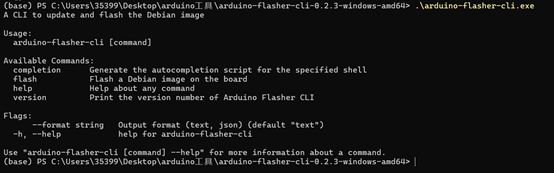
直接在该目录下打开终端,并执行该程序,可以看到如下内容:

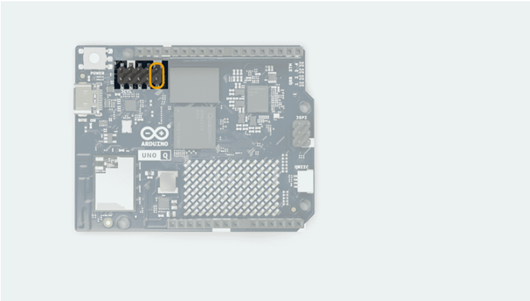
2.硬件准备 接下来需要在断电状态下使用跳线帽连接开发板如图所示的位置(图片取自官网),并使用USB线连接开发板与电脑。 一定要注意在与电脑连接之前使用跳线帽连接,在烧录完成后取下跳线帽

3.镜像烧录 打开Arduino Flasher CLI工具,在该工具目录下打开终端,输入命令
./arduino-flasher-cli flash latest
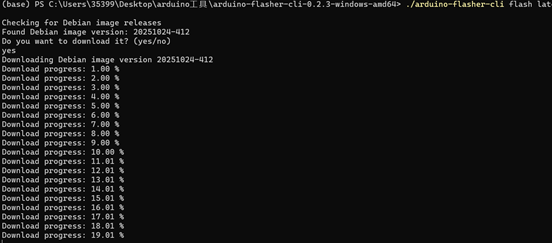
之后镜像就开始烧录了,在此期间输入yes即可

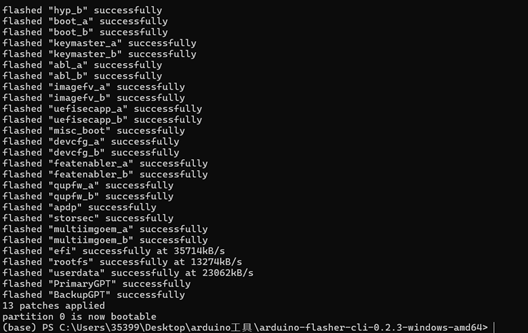
烧录完成后显示以下画面,拔下跳线帽重新上电即可正常使用